
163 lines
5.5 KiB
Markdown
163 lines
5.5 KiB
Markdown
# RNS SOCKS5 — TCP-туннель поверх сети Reticulum
|
|
|
|
Скрипты для реализации зашифрованного SOCKS5-прокси через сеть Reticulum.
|
|
Никаких VPN-серверов, белых IP и проброса портов не нужно — достаточно
|
|
чтобы оба устройства были подключены к любому общему RNS-узлу.
|
|
|
|
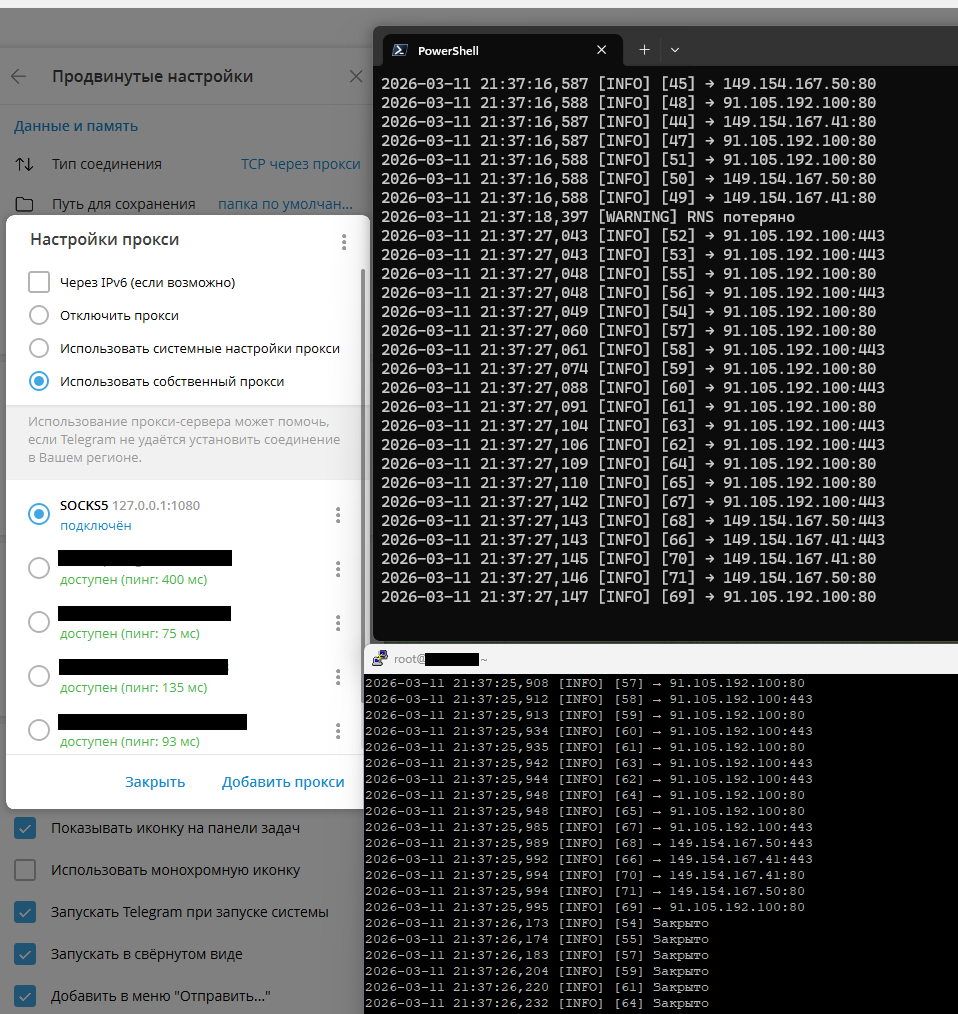
|
|
|
|
```
|
|
[Браузер / SSH / RDP на Windows]
|
|
│
|
|
SOCKS5 127.0.0.1:1080
|
|
│
|
|
rns_socks_client.py (Windows)
|
|
│
|
|
RNS Link
|
|
│
|
|
rns_socks_server.py (Linux)
|
|
│
|
|
socket.connect(host, port)
|
|
│
|
|
[Целевой сервер]
|
|
```
|
|
|
|
---
|
|
|
|
## Требования
|
|
|
|
| Платформа | Что нужно |
|
|
|-----------|---------------------------------|
|
|
| Linux | Python 3.14+, `pip install rns` |
|
|
| Windows | Python 3.14+, `pip install rns` |
|
|
|
|
Оба устройства должны быть подключены к одному RNS-шлюзу (например `rns.meshtula.ru`)
|
|
через интернет, LoRa, или любой другой доступный транспорт.
|
|
|
|
---
|
|
|
|
## Быстрый старт
|
|
|
|
### Шаг 1 — Запустить сервер на Linux
|
|
|
|
```bash
|
|
python3 rns_socks_server.py
|
|
```
|
|
|
|
Сервер выведет свой адрес:
|
|
|
|
```
|
|
[INFO] Сервер запущен. Адрес для клиента:
|
|
[INFO] <a1b2c3d4e5f6...>
|
|
```
|
|
|
|
Скопируйте адрес — он понадобится на Windows.
|
|
|
|
---
|
|
|
|
### Шаг 2 — Запустить клиент на Windows
|
|
|
|
```cmd
|
|
python rns_socks_client.py --server a1b2c3d4e5f6...
|
|
```
|
|
|
|
При успешном подключении:
|
|
|
|
```
|
|
[INFO] RNS-соединение установлено ✓
|
|
[INFO] SOCKS5 готов: 127.0.0.1:1080
|
|
```
|
|
|
|
---
|
|
|
|
### Шаг 3 — Настроить приложения на Windows
|
|
|
|
**Firefox:**
|
|
Настройки → Общие → Настройки сети → Ручная настройка прокси:
|
|
- SOCKS-хост: `127.0.0.1`, порт: `1080`
|
|
- Версия: **SOCKS v5**
|
|
- ✅ Поставить галку **«Использовать DNS через SOCKS5»**
|
|
|
|
**SSH (OpenSSH):**
|
|
```cmd
|
|
ssh -o "ProxyCommand=ncat --proxy 127.0.0.1:1080 --proxy-type socks5 %h %p" user@host
|
|
```
|
|
|
|
**Любое приложение глобально:**
|
|
Установите [Proxifier](https://www.proxifier.com/) или бесплатный
|
|
[Netch](https://github.com/netchx/netch) — они заворачивают трафик
|
|
выбранных программ через SOCKS5 без изменения самих программ.
|
|
|
|
---
|
|
|
|
## Параметры запуска
|
|
|
|
### rns_socks_server.py
|
|
|
|
| Параметр | Описание | По умолчанию |
|
|
|-----------|---------------------------------------|------------------|
|
|
| `--debug` | Подробный лог | выключен |
|
|
|
|
### rns_socks_client.py
|
|
|
|
| Параметр | Описание | По умолчанию |
|
|
|------------|---------------------------------------|------------------|
|
|
| `--server` | RNS-адрес сервера (hex) **обязателен**| |
|
|
| `--port` | Локальный порт SOCKS5 | `1080` |
|
|
| `--debug` | Подробный лог | выключен |
|
|
|
|
---
|
|
|
|
## Автозапуск сервера на Linux (systemd)
|
|
|
|
Создайте файл `/etc/systemd/system/reticulum-socks5-proxy.service`:
|
|
|
|
```ini
|
|
[Unit]
|
|
Description=RNS SOCKS5 сервер
|
|
After=network.target
|
|
|
|
[Service]
|
|
ExecStart=/usr/bin/python3 /opt/rns_socks_server.py
|
|
Restart=on-failure
|
|
RestartSec=10
|
|
|
|
[Install]
|
|
WantedBy=multi-user.target
|
|
```
|
|
|
|
```bash
|
|
systemctl enable --now rns-socks
|
|
```
|
|
|
|
---
|
|
|
|
## Устранение неполадок
|
|
|
|
**«Сервер недостижим»**
|
|
- Убедитесь что сервер запущен на Linux прямо сейчас
|
|
- Подождите 15–30 секунд после запуска — анонс через хаб доходит не мгновенно
|
|
- Проверьте что оба устройства подключены к одному RNS-хабу
|
|
|
|
**Соединение сразу закрывается**
|
|
- Убедитесь что версия RNS одинакова на обоих устройствах: `python -c "import RNS; print(RNS.__version__)"`
|
|
- Попробуйте запустить с флагом `--debug` на обоих концах
|
|
|
|
**Медленная скорость**
|
|
- Это ожидаемо, если используется LoRa или другой медленный транспорт
|
|
- Через TCP-шлюз (интернет) скорость ограничена только каналом
|
|
|
|
---
|
|
|
|
## Как это работает
|
|
|
|
Все TCP-сессии мультиплексируются через один RNS-линк. Каждая сессия
|
|
получает уникальный `session_id`, данные передаются фреймами:
|
|
|
|
```
|
|
[1 байт тип][4 байта session_id][2 байта длина][данные]
|
|
```
|
|
|
|
Шифрование обеспечивается самим Reticulum на уровне линка
|
|
(X25519 + AES-256-GCM) — дополнительно шифровать ничего не нужно.
|