
39 KiB
Быстрый старт
Скачайте нужные файлы из GitHub Releases.
!!! ВАЖНО: один Creator = один Joiner !!!
Одна сессия Creator (одна вкладка в десктопе или один headless-процесс) обслуживает ровно одного Joiner-а. Нельзя подключить нескольких Joiner-ов к одной ссылке - туннель сломается. Для каждого устройства поднимайте отдельный Creator со своей ссылкой.
Содержание
- Что нужно
- Creator (десктоп)
- Creator (headless, сервер)
- Бот VK
- Бот VK (headless, сервер)
- Joiner (Android)
- Joiner (iOS)
- Joiner (Десктоп: Windows / macOS / Linux)
- Joiner (Linux, headless)
Что нужно
- Creator (сторона со свободным интернетом) - десктоп или headless на сервере
- Joiner (сторона с цензурой) - Android или iOS
Два режима туннеля: DC (DataChannel) и Video (VP8). Headless creator автоматически подстраивается под режим, выбранный joiner-ом, при каждом новом подключении. В legacy браузерном пути такого нет - нельзя создать DC в VK и подключиться по видео.
Рекомендуется headless с обеих сторон - там есть обфускация траффика, настраиваемый VP8 pacing и WB Stream. Старый браузерный путь (Android
WebViewпротив Electron-creator с JS-хуками) ещё работает, но медленнее, без обфускации и постепенно выводится из эксплуатации.
Рекомендация: лучше запускать Creator на домашнем ПК. Некоторые операторы и платформы могут заметить, что звонок идёт с IP дата-центра (VPS / хостинг), и заблокировать аккаунт. На VPS всё работает - но если дорожите аккаунтом, запускайте Creator с домашнего интернета либо используйте отдельный / одноразовый аккаунт. Касается обоих серверных вариантов - headless и десктопного Creator под XPRA.
Creator (десктоп)

- Скачайте и запустите приложение
- Нажмите + для создания вкладки
- Выберите сервис: VK или Telemost
- Выберите тип подключения: DC (только VK) или Video
- Авторизуйтесь в открывшемся окне
- Создайте звонок
- Скопируйте ссылку на звонок и отправьте на Joiner
Headless режим - создание звонка без браузера. Кнопки VK / Telemost / WBStream / DION в панели вкладки. При первом запуске приложение само откроет окно логина нужной платформы.
Если нужно запустить headless на сервере без GUI - нажмите Export Cookies, получите cookies.zip со всеми четырьмя файлами и используйте их с headless бинарниками.
Запуск десктопного Creator на VPS без графического окружения через XPRA - см. docs/vps/SETUP.md.
Creator (headless, сервер)
Для запуска Creator на сервере без GUI.
Подготовка кук
Куки нужны для авторизации на платформе, их требуют все четыре. Экспортируйте их из десктопного Creator:
- Откройте Creator на десктопе
- Авторизуйтесь в нужных платформах - проще всего один раз запустить headless-вкладку каждой, приложение само попросит логин
- Нажмите Export Cookies - получится
cookies.zipс файламиcookies-vk.json,cookies-yandex.json,cookies-wbstream.json,cookies-dion.json - Распакуйте и скопируйте нужные файлы на сервер
DION: логин по паролю
У DION refresh-токен одноразовый: при каждом обновлении сервер выдаёт новый и убивает старый. Поэтому cookies-dion.json живёт иначе, чем остальные три файла - процесс сам перезаписывает его при каждом обновлении токена. Из этого следуют два правила:
- файл должен быть доступен процессу на запись, и его нельзя подменять старой копией;
- одна копия файла - один процесс. Если запустить тот же файл локально и на сервере, две копии будут убивать цепочку друг другу.
Чтобы не переносить куки заново, положите в файл email и пароль - тогда процесс сам залогинится, когда refresh-токен всё же умрёт:
{
  "email": "you@example.com",
  "password": "secret",
  "cookies": []
}
Такого файла достаточно для старта, куки допишутся сами после первого логина. В десктопном Creator то же самое делается кнопкой Edit credentials на карточке DION account - она появляется на DION-вкладке до запуска звонка, и после этого Export Cookies кладёт в зип уже готовый файл с логином.
Старый формат - голый массив [{"name": "...", "value": "..."}] - по-прежнему читается.
Запуск
# VK
./headless-vk-creator --cookies cookies.json

# Telemost
./headless-telemost-creator --cookies cookies-yandex.json

# WB Stream
./headless-wbstream-creator --cookies cookies-wbstream.json

# DION
./headless-dion-creator --cookies cookies-dion.json
После запуска Creator создаст звонок и выведет ссылку в лог. Ссылку нужно передать на Joiner.
Подключение к существующему звонку
Чтобы не пересоздавать звонок при перезапуске, передайте существующую ссылку:
./headless-vk-creator       --cookies cookies.json        --vk-link https://vk.com/call/join/<token>
./headless-telemost-creator --cookies cookies-yandex.json --tm-link https://telemost.yandex.ru/j/<id>
./headless-wbstream-creator --cookies cookies-wbstream.json --room wbstream://<uuid>
./headless-dion-creator     --cookies cookies-dion.json    --room dion://<id>
Флаги
| Флаг | VK | TM | WB | DION | Описание |
|---|---|---|---|---|---|
--cookies <path> |
да | да | да | да | Путь к файлу с куками (JSON) |
--cookie-string <str> |
да | да | - | - | Куки строкой (name=val; name=val) |
--peer-id <id> |
да | - | - | - | VK peer_id для нового звонка |
--vk-link <link> |
да | - | - | - | Подключиться к существующему VK звонку |
--tm-link <uri> |
- | да | - | - | Подключиться к существующей Telemost конференции |
--room <id> |
- | - | да | да | Подключиться к существующей комнате: wbstream://<id> для WB, dion://<id> для DION |
--name <name> |
- | - | да | да | Отображаемое имя в комнате |
--resources <mode> |
да | да | да | да | default / moderate / unlimited / custom; у DION без custom |
--read-buf <bytes> |
да | да | да | - | Размер read-буфера, только с --resources custom |
--max-dc-buf <bytes> |
да | - | - | - | Порог BufferedAmountLowThreshold DC, только с --resources custom |
--mem-limit <bytes> |
да | да | да | - | Soft memory limit Go рантайма, только с --resources custom |
--write-file <path> |
да | да | да | да | Файл, куда записывается активная ссылка на звонок |
--upstream-socks <host:port> |
да | да | да | да | Гнать трафик joiner-а через локальный SOCKS5 прокси, например VPN-клиент |
--upstream-user <user> |
да | да | да | да | Логин для upstream SOCKS5 |
--upstream-pass <pass> |
да | да | да | да | Пароль для upstream SOCKS5 |
--allow-private-dst |
да | да | да | да | Разрешить joiner-у ходить в локальную сеть creator-а (по умолчанию такие адреса блокируются) |
--debug |
да | да | да | да | Подробные логи |
--version |
да | да | да | да | Вывести версию и выйти |
Выходной трафик через свой VPS
По умолчанию creator открывает соединения joiner-а напрямую со своего IP. Флаг --upstream-socks заставляет creator отправлять только трафик joiner-а в локальный SOCKS5 прокси - обычно его поднимает VPN-клиент (xray / sing-box / v2ray и т.п.) рядом с creator. Получается цепочка:
joiner (цензура) -> creator (домашний ПК) -> VPN-клиент (тот же ПК) -> VPS -> интернет
SOCKS5-инбаунд VPN-клиента должен поддерживать UDP ASSOCIATE (xray / sing-box умеют).
./headless-telemost-creator \
  --cookies cookies-yandex.json \
  --tm-link https://telemost.yandex.ru/j/<id> \
  --upstream-socks 127.0.0.1:1080
Режимы ресурсов
| Режим | read-buf |
max-dc-buf (VK) |
mem-limit |
Когда использовать |
|---|---|---|---|---|
moderate |
16 KB | 1 MB | 64 MB | VPS с малой RAM |
default |
32 KB | 4 MB | 128 MB | Обычное использование |
unlimited |
64 KB | 8 MB | 256 MB | Максимум пропускной способности (может троттлить из-за congestion control) |
custom |
из --read-buf |
из --max-dc-buf |
из --mem-limit |
Тонкая настройка |
В режиме custom любой не указанный флаг использует значения из unlimited. Пример с явной настройкой всех буферов:
./headless-vk-creator \
  --cookies cookies.json \
  --vk-link https://vk.com/call/join/<token> \
  --write-file /var/run/whitelist-bypass/call.txt \
  --resources custom \
  --read-buf 65536 \
  --max-dc-buf 8388608 \
  --mem-limit 268435456
Бот VK
Бот позволяет создавать звонки через сообщения ВКонтакте без прямого доступа к Creator.
Настройка
- Создайте сообщество ВКонтакте (можно приватное)

- Перейдите в "Управление" сообщества

- Раздел "Дополнительно" -> "Работа с API" -> "Создать ключ", проставьте все галочки


- Подтвердите SMS и скопируйте ключ (повторное копирование потребует SMS)

- Включите Long Poll API, в "Типы событий" -> "Сообщения" проставьте все галочки

- "Сообщения" -> "Настройки для бота" -> включите "Возможности ботов"

- Скопируйте ID сообщества (только цифры, без "club")

-
Узнайте свой VK ID (профиль -> "Управление аккаунтом VK ID" -> "Мои данные"). Чтобы разрешить нескольким пользователям, перечислите ID через запятую (например
12345,67890). -
Заполните настройки бота в Creator: Token, Group ID, User IDs (через запятую). Сохраните и включите бота. Бот игнорирует команды от пользователей не из списка.

Команды
/vk headless- звонок VK, headless режим/tm headless- звонок Telemost, headless режим/wb headless- комната WB Stream/dion- звонок DION/bitrix- звонок Bitrix/list- список активных вкладок/close <id>- закрыть вкладку по ID
Legacy (браузерный путь, выводится из эксплуатации)
/vk dc- звонок VK, режим DC/vk video- звонок VK, режим Video/tm video- звонок Telemost, режим Video

Бот VK (headless, сервер)
Standalone Go-бинарник headless-vk-bot - то же самое, что бот в десктопном Creator, но без Electron. Слушает Long Poll сообщества, по команде запускает соответствующий headless-creator и присылает в чат join-link. Подходит для VPS: один процесс держит Long Poll и запускает creators по запросу.
Подготовка
-
Создайте сообщество ВКонтакте и получите community access token, group ID и свой VK ID - порядок описан в разделе Бот VK (шаги 1-8).
-
Скачайте бинарники из GitHub Releases и сложите их в одну папку - например
/usr/local/bin/:headless-vk-bot-linux-x64headless-vk-creator-linux-x64headless-telemost-creator-linux-x64headless-wbstream-creator-linux-x64headless-dion-creator-linux-x64headless-bitrix-creator-linux-x64
Не забудьте дать права на выполнение:
chmod +x /usr/local/bin/headless-*. -
Подготовьте куки - все пять платформ требуют залогиненную сессию. В десктопном Creator нажмите Export Cookies - получите
cookies.zipсо всеми пятью файлами (cookies-vk.json,cookies-yandex.json,cookies-wbstream.json,cookies-dion.json,cookies-bitrix.json). -
Распакуйте архив и скопируйте куки на сервер.
Запуск
./headless-vk-bot \
  --token <community_access_token> \
  --group-id <community_id> \
  --user-id <vk_id_1>,<vk_id_2> \
  --bins-dir /usr/local/bin \
  --vk-cookies /etc/whitelist-bypass/cookies-vk.json \
  --tm-cookies /etc/whitelist-bypass/cookies-yandex.json \
  --wb-cookies /etc/whitelist-bypass/cookies-wbstream.json \
  --dion-cookies /etc/whitelist-bypass/cookies-dion.json \
  --bitrix-cookies /etc/whitelist-bypass/cookies-bitrix.json
Флаги
| Флаг | Описание |
|---|---|
--token <str> |
Community access token (обязательно) |
--group-id <id> |
ID сообщества, только цифры (обязательно) |
--user-id <ids> |
Список VK ID через запятую (12345,67890), которым разрешено отправлять команды. Пусто = разрешено всем (НЕ рекомендуется) |
--bins-dir <dir> |
Папка, где лежат headless-vk-creator / headless-telemost-creator / headless-wbstream-creator / headless-dion-creator / headless-bitrix-creator (обязательно) |
--vk-cookies <path> |
Путь к VK куки (нужен для /vk и для join по VK call-ссылке) |
--tm-cookies <path> |
Путь к Yandex куки (нужен для /tm и для join по Telemost-ссылке) |
--wb-cookies <path> |
Путь к WB Stream куки (нужен для /wb и для join по wbstream:// / stream.wb.ru ссылке) |
--dion-cookies <path> |
Путь к DION куки (нужен для /dion и для join по dion:// / dion.vc ссылке) |
--bitrix-cookies <path> |
Путь к Bitrix куки (нужен для /bitrix и для join по ссылке bitrix24 + /video/) |
--sessions-dir <dir> |
Папка для логов запущенных creators. Опционально - без флага логи не пишутся, stdout/stderr creators отбрасываются |
--resources <mode> |
Режим ресурсов, передаётся каждому запускаемому creator: default / moderate / unlimited. По умолчанию default. custom не поддерживается, так как у каждого бинарника свой набор флагов настройки |
--version |
Вывести версию и выйти |
При получении команды бот запускает соответствующий creator с --write-file <tmp>, ждёт появления линка в файле (до 60 секунд) и присылает его в чат. --user-id принимает список через запятую; если указан, команды от пользователей не из списка игнорируются.
--token и --upstream-pass передавать через переменные окружения VK_TOKEN и UPSTREAM_PASS. Через окружение секреты не попадают в ps и /proc/PID/cmdline, которые читает любой пользователь на хосте, - /proc/PID/environ доступен только владельцу процесса.
Запуск как systemd-сервис
/etc/systemd/system/wlb-vk-bot.service:
[Unit]
Description=Headless VK bot (whitelist-bypass)
After=network-online.target

[Service]
Type=simple
ExecStart=/usr/local/bin/headless-vk-bot \
  --token <community_access_token> \
  --group-id <community_id> \
  --user-id <vk_id_1>,<vk_id_2> \
  --bins-dir /usr/local/bin \
  --vk-cookies /etc/whitelist-bypass/cookies-vk.json \
  --tm-cookies /etc/whitelist-bypass/cookies-yandex.json \
  --wb-cookies /etc/whitelist-bypass/cookies-wbstream.json \
  --dion-cookies /etc/whitelist-bypass/cookies-dion.json \
  --bitrix-cookies /etc/whitelist-bypass/cookies-bitrix.json
Restart=always
RestartSec=5
User=wlb

[Install]
WantedBy=multi-user.target
Активировать:
sudo systemctl daemon-reload
sudo systemctl enable --now wlb-vk-bot
sudo journalctl -u wlb-vk-bot -f
При остановке сервиса бот посылает SIGTERM всем запущенным creator-процессам, чтобы не оставлять незакрытых сессий.
Запуск через Docker
Альтернатива systemd. Готовый образ публикуется в GHCR (ghcr.io/kulikov0/whitelist-bypass-bot) - под капотом тот же headless-vk-bot плюс пять creator-бинарников. Поддерживаемые архитектуры: linux/amd64, linux/arm64, linux/386.
mkdir wlb-bot && cd wlb-bot
curl -O https://raw.githubusercontent.com/kulikov0/whitelist-bypass/main/headless/docker/docker-compose.yml
curl -L https://raw.githubusercontent.com/kulikov0/whitelist-bypass/main/headless/docker/.env.example -o .env
# отредактируйте .env: VK_TOKEN, VK_GROUP_ID, VK_USER_IDS
# положите рядом cookies-vk.json, cookies-yandex.json, cookies-wbstream.json, cookies-dion.json, cookies-bitrix.json
# (для платформ, которые не используете - создайте файл с содержимым `[]`)
sudo chown 999:999 cookies-dion.json cookies-bitrix.json
docker compose up -d
docker compose logs -f
Обновление до новой версии:
docker compose pull && docker compose up -d
| Переменная | Обязательна | По умолчанию | Соответствует флагу |
|---|---|---|---|
VK_TOKEN |
да | - | --token |
VK_GROUP_ID |
да | - | --group-id |
VK_USER_IDS |
нет | пусто (всем) | --user-id |
RESOURCES |
нет | default |
--resources |
BINS_DIR |
нет | /opt/wlb/bin |
--bins-dir |
SESSIONS_DIR |
нет | /data/sessions |
--sessions-dir |
VK_COOKIES |
нет | /data/cookies-vk.json если есть |
--vk-cookies |
TM_COOKIES |
нет | /data/cookies-yandex.json если есть |
--tm-cookies |
WB_COOKIES |
нет | /data/cookies-wbstream.json если есть |
--wb-cookies |
DION_COOKIES |
нет | /data/cookies-dion.json если есть |
--dion-cookies |
BITRIX_COOKIES |
нет | /data/cookies-bitrix.json если есть |
--bitrix-cookies |
UPSTREAM_SOCKS |
нет | - | --upstream-socks |
UPSTREAM_USER |
нет | - | --upstream-user |
UPSTREAM_PASS |
нет | - | --upstream-pass |
cookies-dion.json,cookies-bitrix.jsonиcookies-wbstream.jsonмонтируются без:ro- creator перезаписывает их при обновлении токена, поэтому на хосте они должны принадлежать uid 999 (иначеsave cookies failed: permission denied). VK и Telemost только читаются.
Если WebRTC-туннель не доходит через сетевой бридж Docker (UDP может отбрасываться), добавьте в
docker-compose.ymlстрокуnetwork_mode: hostпод сервисомbot.
UPSTREAM_SOCKSгонит трафик joiner-а через локальный SOCKS5 (VPN-клиент), см. Выходной трафик через свой VPS. Внутри контейнера127.0.0.1- это сам контейнер, а не хост: чтобы дотянуться до VPN-клиента на хосте, используйтеhost.docker.internal:<порт>и раскомментируйтеextra_hostsвdocker-compose.yml, либо поднимите VPN-клиент отдельным сервисом и укажите его имя.
Команды
/vk- запуститьheadless-vk-creator/tm- запуститьheadless-telemost-creator/wb- запуститьheadless-wbstream-creator/dion- запуститьheadless-dion-creator/bitrix- запуститьheadless-bitrix-creator/list- список активных сессий/close <id>- закрыть сессию по короткому ID/start- показать главное меню
Все команды также доступны через inline-клавиатуру в чате.
Joiner (Android)

- Скачайте и установите
whitelist-bypass.apk - При первом запуске разрешите VPN-подключение в системном диалоге
- Откройте настройки (кнопка справа от GO) и выберите режим туннеля (DC или Video). Headless-creator подстроится под выбранный режим автоматически
- Вставьте ссылку на звонок в поле ввода
- Нажмите GO
- Дождитесь статуса "Tunnel active" - весь трафик устройства теперь идет через звонок
Настройки
- Tunnel - режим туннеля (DC / Video)
- Headless - подключение без WebView (рекомендуется, включен по умолчанию)
- Split tunneling - выбор приложений, которые пойдут через туннель
- Proxy settings - хост и порт SOCKS5, авторизация. По умолчанию
127.0.0.1(только локально); поставьте0.0.0.0чтобы прокси был доступен другим устройствам в локальной сети. Режим "Proxy only" - без VPN, только прокси - DNS settings - системный или пользовательский DNS
- VP8 pacing - переопределить параметры VP8 пэйсинга (см. ниже)
- Autoclick settings - автоматический вход в звонок с указанным именем
- Reconnect on app start - автоподключение к последней ссылке при запуске
- Show logs - показать логи для отладки
VP8 pacing
Управляет тем, как часто joiner отправляет VP8-кадры через SFU. Настраивается только на joiner; creator подстраивается под значения, переданные joiner-ом, в начале сессии.
- Override VP8 pacing - выключено по умолчанию. При выключенном чекбоксе используются дефолты
fps=24 batch=30(≈6.5 Mbps теоретического потолка). При включении становятся доступны два поля. - FPS - номинальная частота кадров VP8. Диапазон 1..240. Обычно 24-30.
- Batch - множитель плотности тиков. Реальная скорость отправки ≈
fps × batchкадров/сек. Диапазон 1..256.
Throughput ≈ fps × batch × 1126 байт/кадр. Примеры:
| fps | batch | потолок |
|---|---|---|
| 24 | 1 | ~27 KB/s |
| 24 | 8 | ~216 KB/s |
| 24 | 30 | ~810 KB/s (≈6.5 Mbps) |
Чем выше batch, тем больше нагрузка на CPU телефона и SFU. Если в логах появляются дропы пакетов или соединение нестабильно - уменьшите batch.
Важно: обфускация и VP8 pacing работают только в режиме headless-headless - и creator, и joiner должны быть в headless-режиме.
Если не работает
Попробуйте изменить DNS: в настройках приложения DNS settings выберите Custom (по умолчанию 8.8.8.8 / 8.8.4.4). Также проверьте, что в системных настройках Android DNS выбрано "Автоматически" (без Private DNS).
Joiner (iOS)
На iOS доступен только режим SOCKS5 прокси (без VPN). Для проксирования всего трафика устройства используйте VPN-приложение с поддержкой SOCKS5 (например Happ, Shadowrocket или Streisand).
- Скачайте
whitelist-bypass-proxy.ipa(unsigned) из GitHub Releases и установите его. Подробная инструкция по установке unsigned IPA на iPhone: habr.com/ru/articles/1013990/. Либо соберите из исходников (см. README). - Установите любое VPN-приложение с поддержкой SOCKS5 (Happ, Shadowrocket, Streisand и т.п.).
- Откройте whitelist-bypass, выберите режим туннеля (DC или Video), вставьте ссылку на звонок и нажмите Go. Headless-creator подстроится под выбранный режим автоматически.
- Дождитесь статуса "Tunnel Active". Приложение покажет адрес SOCKS5 прокси (например
socks5://user:pass@127.0.0.1:1081). - Скопируйте параметры SOCKS5 из whitelist-bypass.
- Вставьте их в VPN-приложение и подключитесь - весь трафик устройства пойдет через туннель.
Подключение через Happ
Happ - бесплатное приложение из App Store, поддерживающее SOCKS5 в формате v2ray.
-
В whitelist-bypass дождитесь "Tunnel Active" и нажмите кнопку Copy v2ray URL - в буфер обмена скопируется ссылка вида
socks://...@127.0.0.1:1081#WLB-1081.
-
Откройте Happ, нажмите + в правом верхнем углу и выберите Import from clipboard.
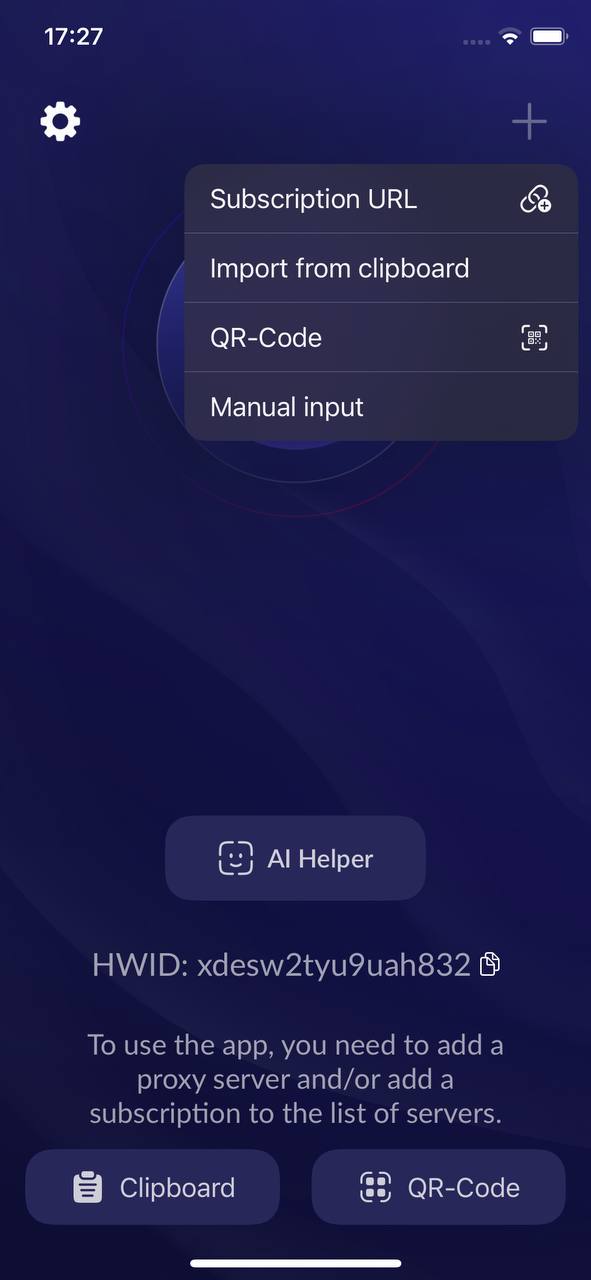
-
Сервер
WLB-1081появится в списке - включите туннель.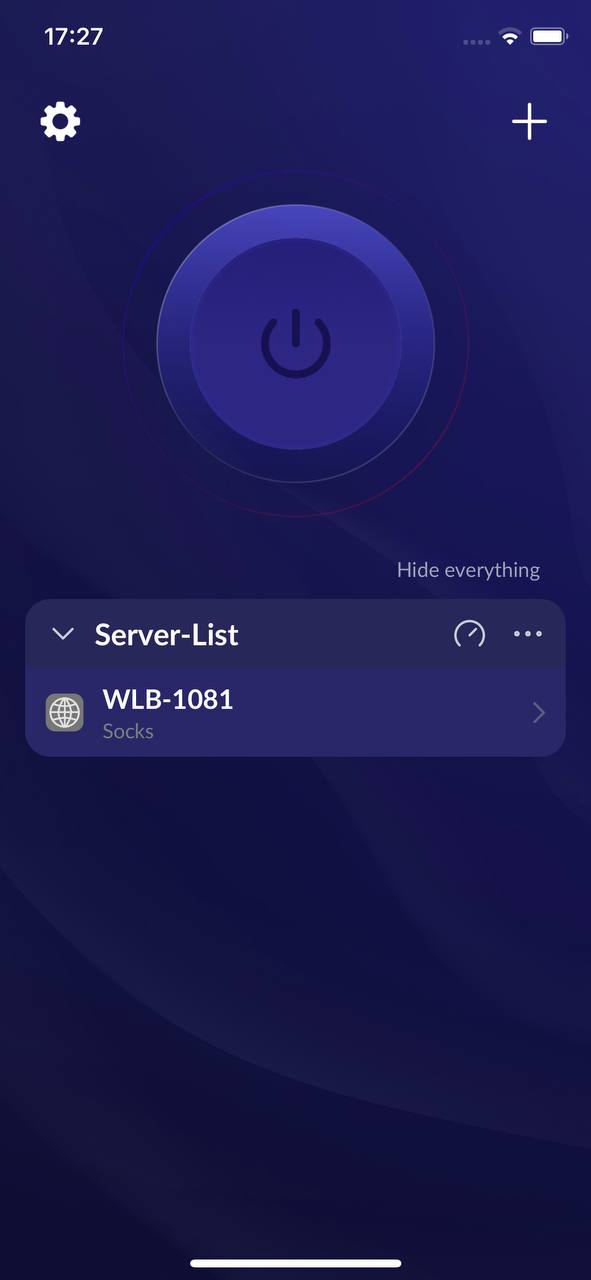


Приложение работает без NetworkExtension - это позволяет устанавливать его через бесплатный Apple Developer аккаунт (без подписки $99/год). Обратная сторона: порт SOCKS5 может меняться между запусками whitelist-bypass - если предыдущий порт занят, приложение выбирает свободный. Если в Happ туннель перестал работать после перезапуска - удалите сервер
WLB-...и заново нажмите Copy v2ray URL + Import from clipboard.
Альтернативно прокси можно прописать в отдельных приложениях напрямую:
- Telegram: Настройки -> Данные и память -> Прокси -> Добавить прокси -> SOCKS5
- Или нажмите в whitelist-bypass кнопку "Open in Telegram" для автоматической настройки
Настройки
- Tunnel mode - режим туннеля (DC / Video)
- Auth mode - авторизация прокси (Auto - случайные креденшалы, Manual - свои)
- Display name - имя при входе в звонок
- VP8 Pacing - переопределить параметры VP8 (см. раздел VP8 pacing выше)
- Show logs - показать логи для отладки
Режим SOCKS5 прокси выбран из-за ограничений Apple: использование NetworkExtension (VPN) требует платного Apple Developer аккаунта и не работает через sideload. Если кто-то из комьюнити реализует полноценный VPN на основе этих исходников - будет круто.
Joiner (Десктоп: Windows / macOS / Linux)
GUI joiner для десктопа. Поддерживает все три платформы: VK, Telemost и WB Stream. Автоматически определяет платформу по ссылке.

В отличие от Linux headless joiner ниже, десктоп-joiner может поднять системный VPN-туннель: TUN-адаптер плюс split-default route, через который выходит весь трафик хоста (как Android VPN-режим). На Windows используется wintun, на Linux - /dev/net/tun + iproute2, на macOS - utun + route(8)/ifconfig. Если TUN не нужен - есть галочка SOCKS5 only, поднимается только локальный прокси.
Скачать
Из GitHub Releases:
WhitelistBypass Joiner-<version>-x64.exe/-ia32.exe- Windows (portable, без установщика)WhitelistBypass Joiner-<version>-x86_64.AppImage- LinuxWhitelistBypass Joiner-<version>-arm64.dmg/-x64.dmg- macOS
Запуск
- Вставьте ссылку на звонок (
wbstream://...,https://stream.wb.ru/...,https://telemost.yandex.ru/j/..., либо любая VK call-ссылка) - По желанию измените: имя в звонке, хост/порт SOCKS5 (по умолчанию
127.0.0.1; для доступа из локальной сети -0.0.0.0), логин/пароль SOCKS5, режим туннеля (Video или DataChannel - доступен только для WB Stream и VK), VP8 FPS / batch, DNS для адаптера - Поставьте/уберите галочку SOCKS5 only:
- Снято (по умолчанию) - поднимается TUN, весь трафик идёт через звонок (нужен root/admin)
- Поставлено - только локальный SOCKS5, как на iOS
- Нажмите Start
- Дождитесь
TUNNEL CONNECTEDв логе - после этого SOCKS5 живёт на127.0.0.1:<port>, а с TUN-режимом весь трафик хоста идёт через звонок
При работе с VK впервые приложение откроет окно с капчей VK - решите её, после чего звонок начнёт собираться.
Привилегии
| OS | Что требуется | Как получить |
|---|---|---|
| Windows | Administrator | Манифест .exe запрашивает UAC автоматически; согласитесь в диалоге |
| Linux | root для TUN-режима | Запустите xhost +SI:localuser:root и затем sudo -E ./WhitelistBypass\ Joiner-*.AppImage --no-sandbox. Без root доступен только режим SOCKS5 only |
| macOS | root для TUN-режима | sudo "/Applications/WhitelistBypass Joiner.app/Contents/MacOS/WhitelistBypass Joiner". Без sudo доступен только режим SOCKS5 only |
Когда выбирать десктоп вместо Android/iOS
- Нужен системный VPN на ноутбуке/PC
- Хочется GUI, а headless CLI ниже неудобно
- Нужен VK (headless CLI VK не поддерживает из-за капчи; десктоп GUI открывает окно с капчей сам)
Joiner (Linux, headless)
Headless joiner для Linux-серверов и десктопов. Поднимает локальный SOCKS5-прокси, через который можно пускать любой трафик (например curl --socks5, Telegram, system-wide через redsocks/tun2socks).
Скачайте бинарник из GitHub Releases:
headless-wbstream-joiner-linux-x64/-ia32- для WB Streamheadless-telemost-joiner-linux-x64/-ia32- для Telemost
VK joiner не подходит под headless-подход: для входа в звонок нужно решать капчу, поэтому Linux-бинарника для VK нет. Используйте Android/iOS клиент.
Запуск
# WB Stream
./headless-wbstream-joiner --room wbstream://<uuid> --socks-port 1080

# Telemost
./headless-telemost-joiner --tm-link https://telemost.yandex.ru/j/<id> --socks-port 1080
После строки TUNNEL CONNECTED SOCKS5 поднят на 127.0.0.1:<socks-port>. Проверка:
curl --socks5 127.0.0.1:1080 https://api.ipify.org
Флаги
| Флаг | WB | TM | Описание |
|---|---|---|---|
--room <link> |
да | - | wbstream://<uuid> или просто UUID комнаты |
--tm-link <uri> |
- | да | https://telemost.yandex.ru/j/<id> |
--name <name> |
да | да | имя в звонке (по умолчанию Joiner) |
--socks-host <host> |
да | да | адрес прослушивания SOCKS5 (по умолчанию 127.0.0.1; 0.0.0.0 чтобы выставить прокси на всех интерфейсах) |
--socks-port <port> |
да | да | порт SOCKS5 (по умолчанию 1080) |
--socks-user <user> |
да | да | логин SOCKS5 (опционально) |
--socks-pass <pass> |
да | да | пароль SOCKS5 (опционально) |
--resources <mode> |
да | да | default / moderate / unlimited |
--tunnel-mode <mode> |
да | - | video или dc (только WB) |
--vp8-fps <fps> |
да | да | частота VP8 кадров (по умолчанию 24) |
--vp8-batch <n> |
да | да | множитель batch (по умолчанию 30) |
--version |
да | да | Вывести версию и выйти |
При указании --socks-user/--socks-pass SOCKS5 требует аутентификацию. Без них прокси открыт без авторизации - на 127.0.0.1 (дефолт) это не страшно, но с --socks-host 0.0.0.0 любой в локальной сети сможет использовать ваш канал. Всегда ставьте логин/пароль, если биндитесь на 0.0.0.0.
Системный туннель (как Android VPN)
Для проксирования всего трафика хоста используйте tun2socks или redsocks поверх локального SOCKS5. Пример с tun2socks:
sudo tun2socks -device tun://wb0 -proxy socks5://127.0.0.1:1080
Поблагодарить автора
0xd986b7576340d8d7b04f806dfd38a182b19edf50- USDC (ERC20)TTEo4XXTB6CqhEiKpyoncfk3skEvoq3bCP- USDT (TRC20)